


 Myコミュファ
 Webメール
 よくあるご質問
 メールアドレスの設定方法(Android)
コミュファ光ご契約のお客さま向けメールアドレス(Android)設定方法の説明ページです。
ご契約者さま以外の設定に関しては当該ページでのご案内はしておりません。ご注意ください。
・設定にあたり、コミュファより送付させていただきました「登録内容通知書」をご用意ください。
※ご利用の環境・時期により画面が異なる場合があります。
※Android 11.0以降のバージョンでは、「Gmailアプリ」が標準のメールアプリです。
メールアドレスの設定方法
メールソフトの設定項目および設定値を以下のように定めて説明いたします。
本内容は説明用の一例のため、実際の設定時には、登録内容通知書やMyコミュファでお客さまご自身の情報をご確認ください。
| 項目 | 登録内容 |
|---|---|
| メールアドレス (※1) | 0123456789@xj.commufa.jp |
| メールアカウント (POP ID) (※1) (※2) | 01234567 |
| メールパスワード(※1) | qrstuvwx |
| メールサーバー(POP3) | pop.commufa.jp |
| メールサーバー(SMTP) | smtp.commufa.jp |
| 表示名 | 中部 太郎 |
※1:印の内容は、メールアドレス毎に異なるお客さま固有の情報です。
※2:メールアカウントの記載が無い場合は、メールアドレスの「@前の文字列」が該当いたします。
※ Android 11.0 での設定例です。他のバージョンでは一部異なる場合があります。
お客さま固有情報の確認方法はこちらをご確認ください。
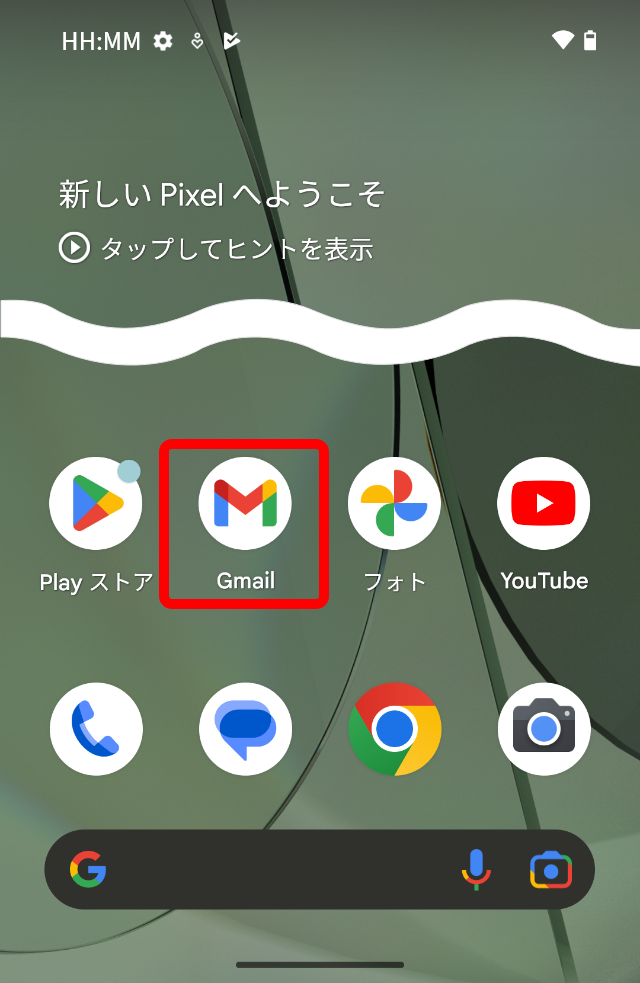
ホーム画面の【google】をタップします。
※Gmailの開き方はご利用の機種によって異なります。

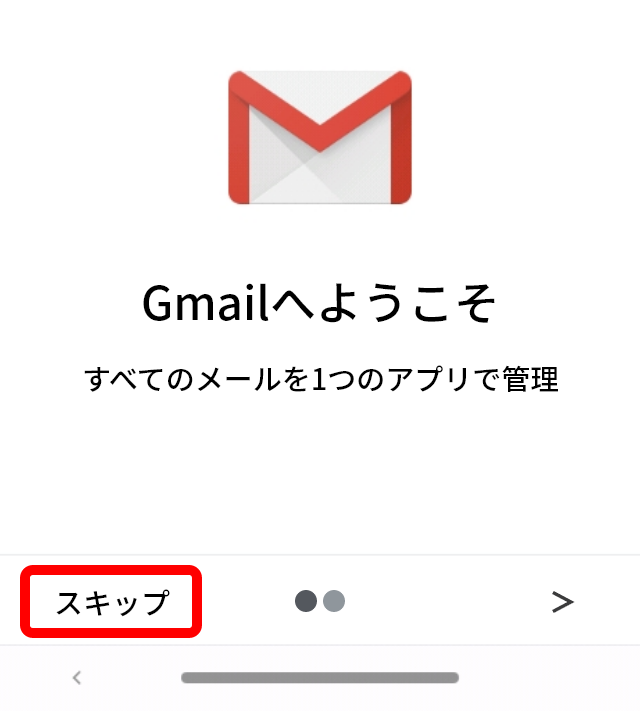
スキップをタップします。
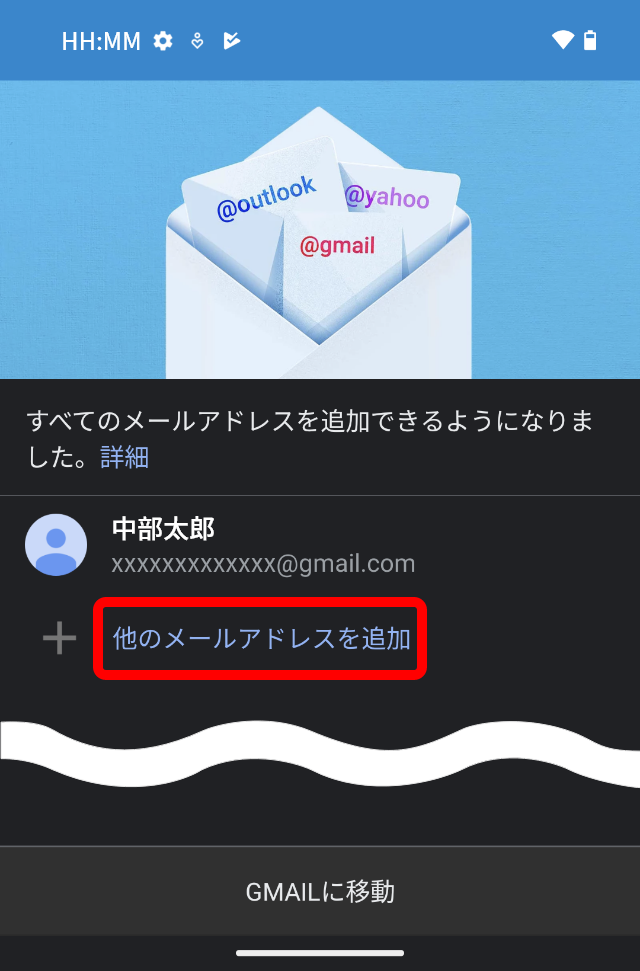
メールアドレスを追加をタップします。
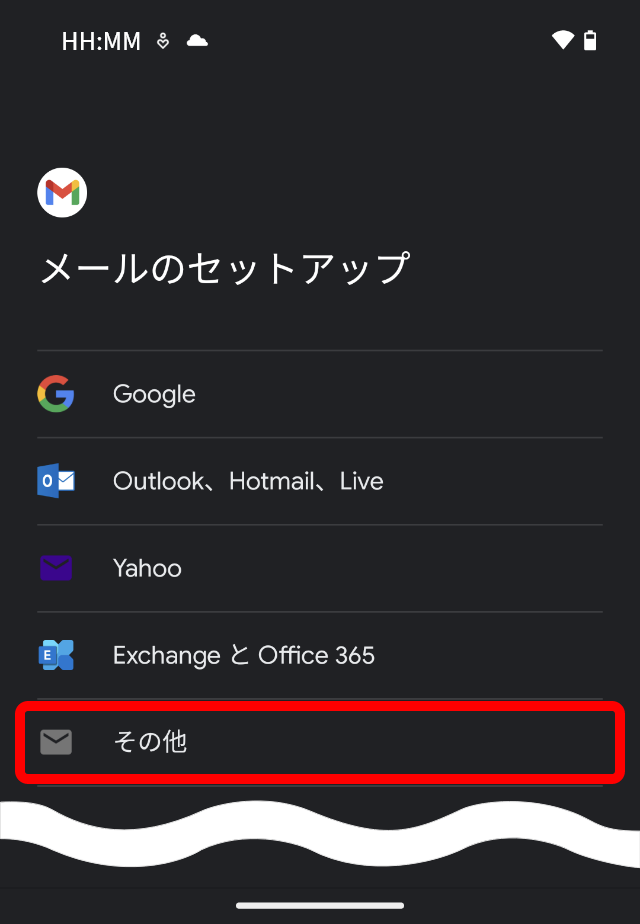
その他をタップします。
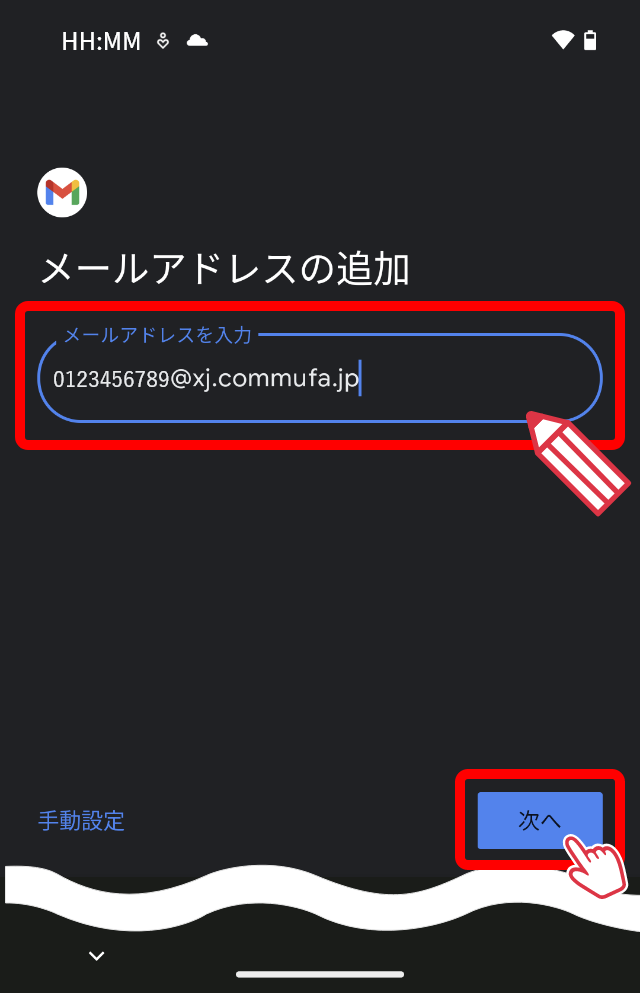
登録内容通知書に記載の「メールアドレス」を入力し、次へをタップします。
※画面表示のメールアドレスは例です。
お客さま固有のメールアドレスを入力してください。
| メールアドレス |
お客さまの「メールアドレス」 ※半角文字で入力してください。 ※会員専用ページ(Myコミュファ)でメールアドレスを変更しない場合は、コミュファ登録内容通知書に記載の「メールアドレス」を入力してください。 ※本設定後に会員専用ページ(Myコミュファ)からメールアドレスを変更された場合は、メールアドレスの再設定が必要となります。 |
|---|
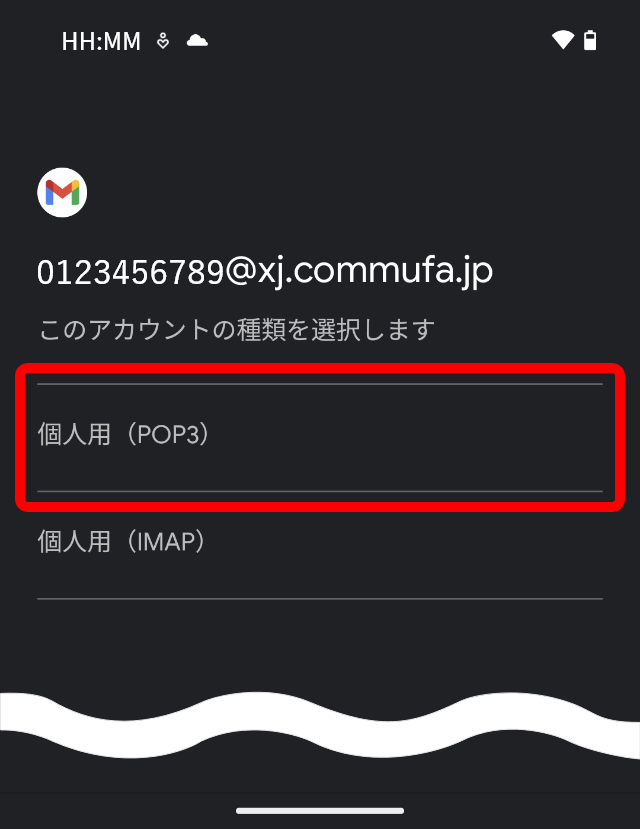
個人用(IMAP)をタップします。
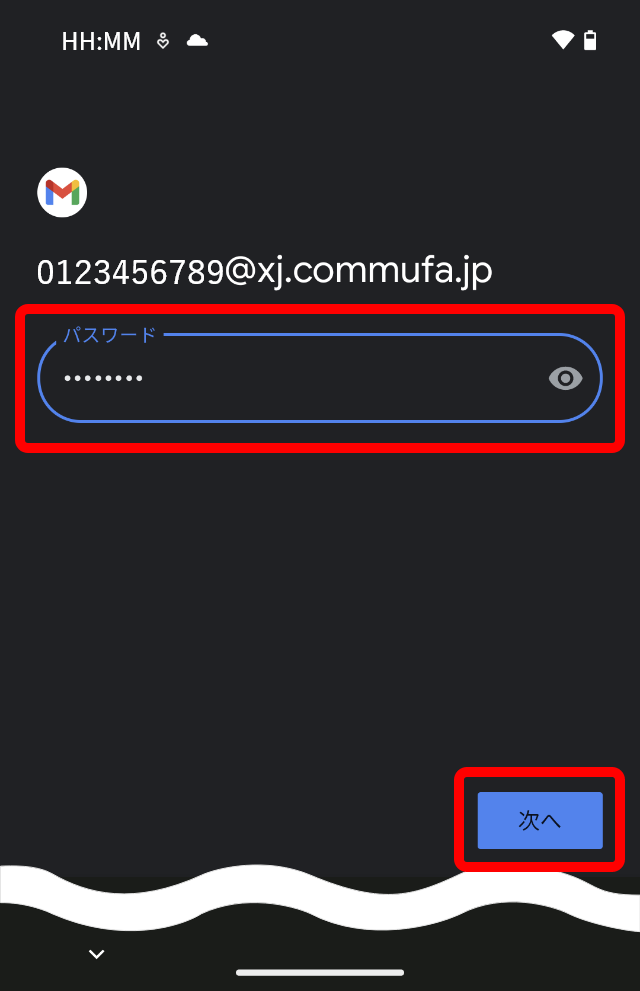
パスワードを入力します。
※画面表示のパスワードは例です。
お客さま固有のパスワードを入力してください。
| ログイン |
お客さまの「メールパスワード」 ※半角文字で入力してください。 ※パスワードはすべて●で表示されます。 ※会員専用ページ(Webメール)からパスワードを変更された場合には、変更後のパスワードを入力してください。 ※本設定後に会員専用ページ(Webメール)からパスワードを変更された場合には、パスワードの再設定が必要になります。 |
|---|
[サーバー]に「pop.commufa.jp」を入力し、
〔次へ〕をタップします。
| ユーザー名 |
お客さまの「メールアカウント」 ※半角文字で入力してください。 |
|---|---|
| サーバー |
pop.commufa.jp ※半角文字で入力してください。 |
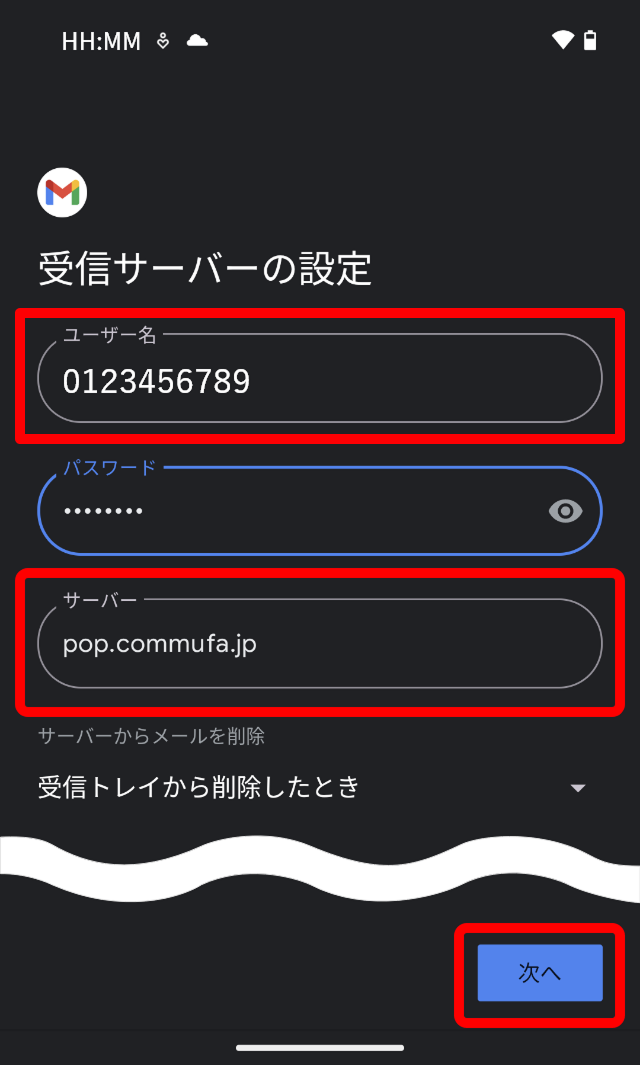
[サーバー]に「pop.commufa.jp」を入力し、
〔次へ〕をタップします。
| SMTPサーバー |
smtp.commufa.jp ※半角文字で入力してください。 |
|---|
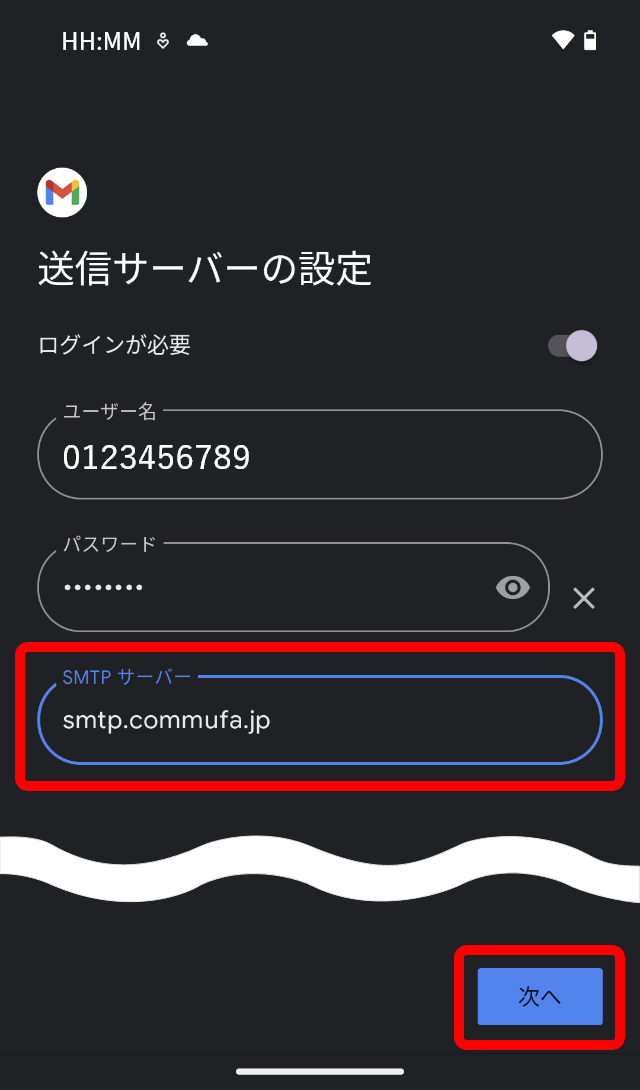
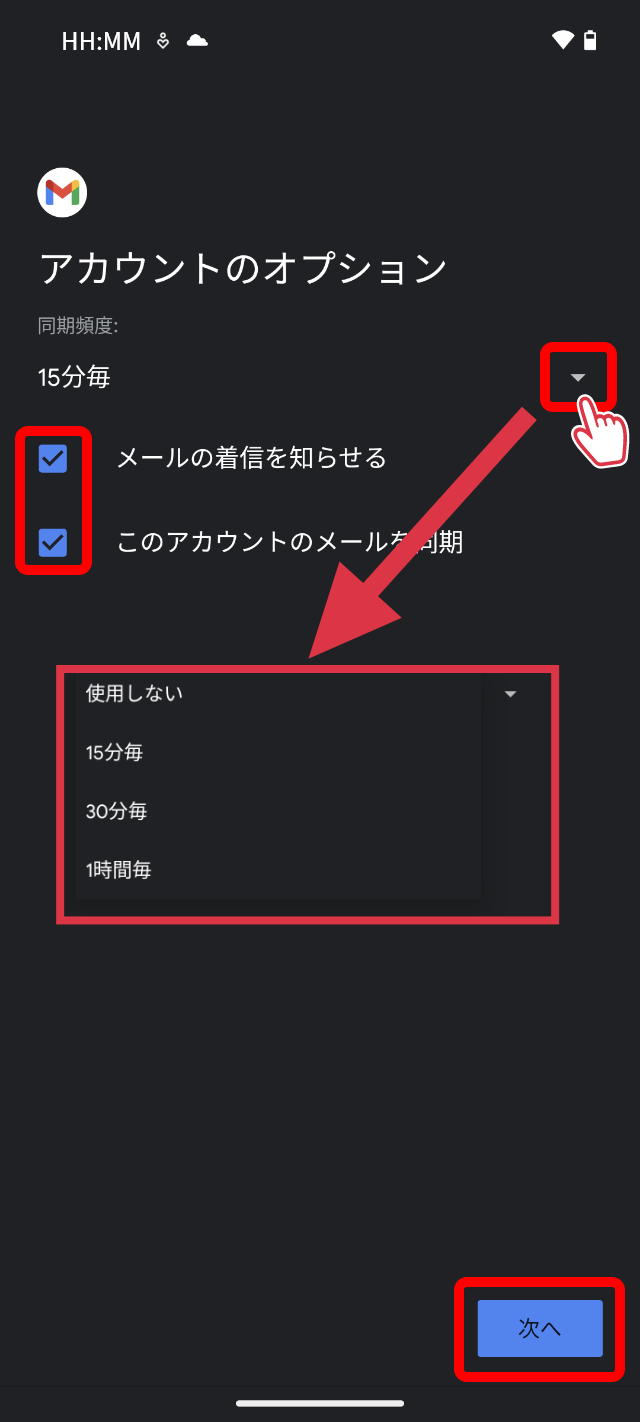
受信トレイを確認する頻度など、必要な設定にチェックを入れ、〔次へ〕をタップします。
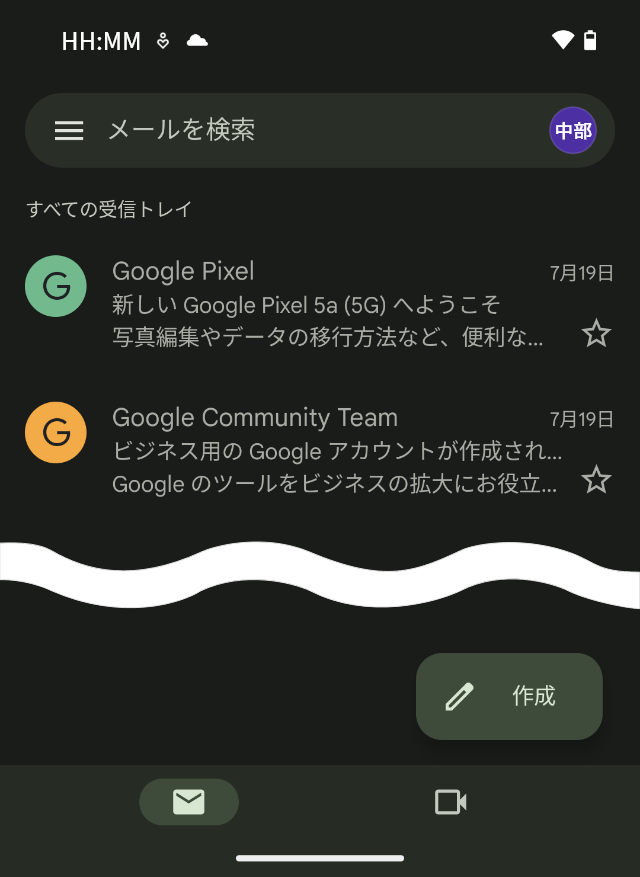
自動的にメール受信BOX画面に切り替わりましたら、メールの設定は完了です。
(機種によっては、完了画面が表示されます。)
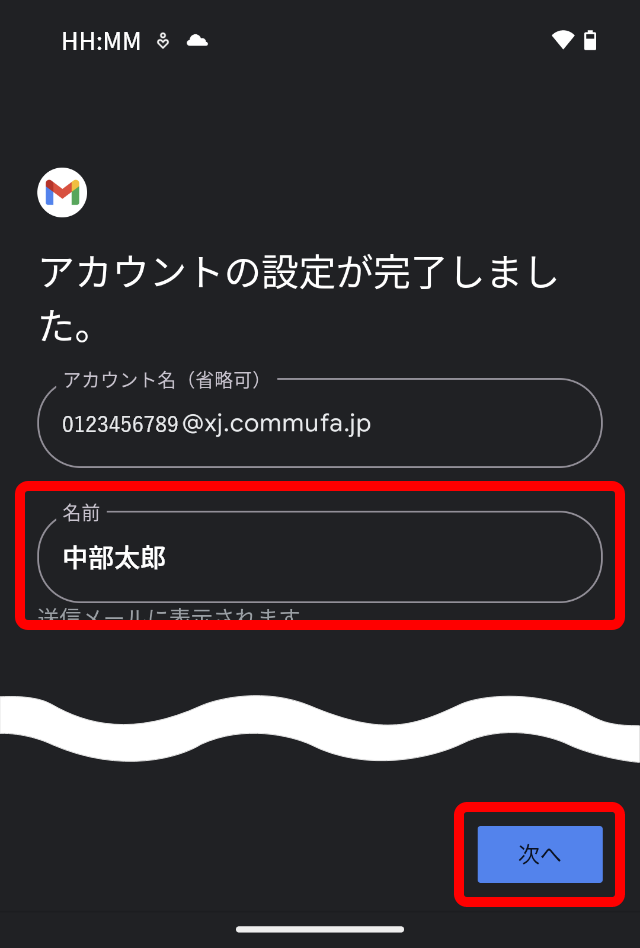
送信者名の入力を行います。
| あなたの名前 |
お客さまの名前等 ※入力された内容がメールの送信者名(差出人名)になります。 ※日本語で入力していただいても構いません。 |
|---|
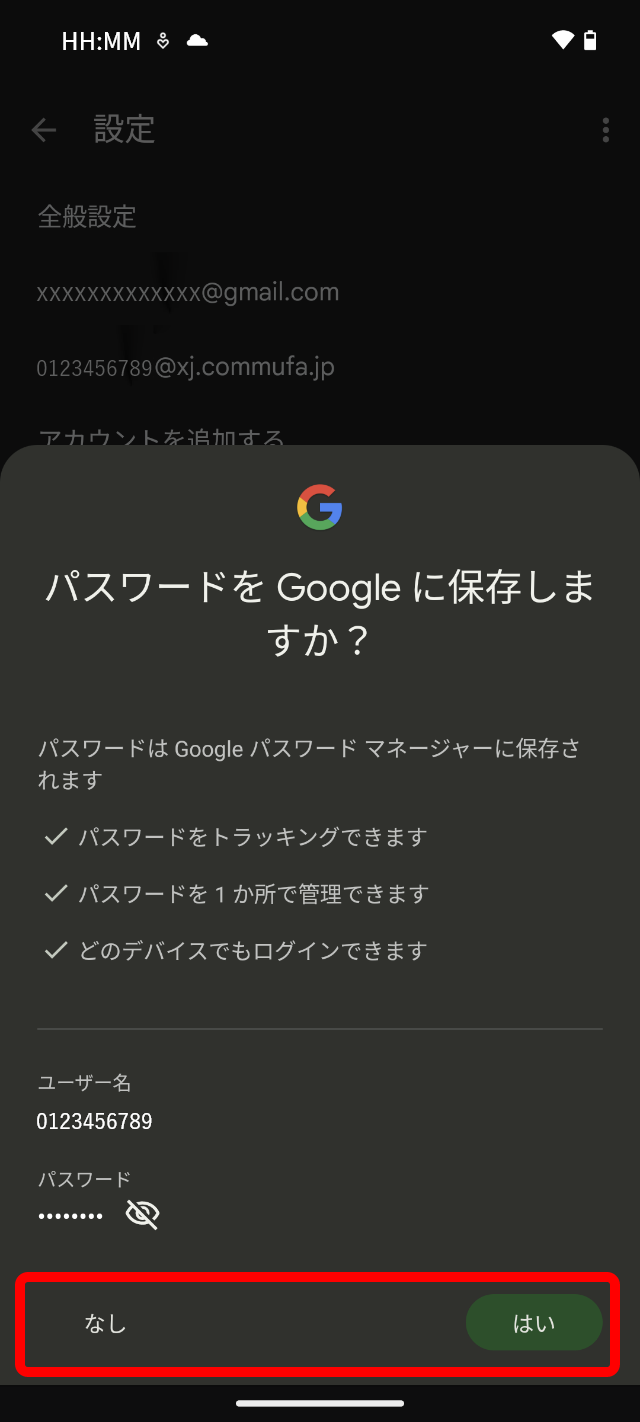
パスワードをgoogleパスワードマネージャへ記憶するかの確認が表示されます。
ご利用者さまの希望内容を選択します。
設定完了です。
Gmailでの受信が可能になりました。
フォルダ振り分けなどの設定は必要となります。
※メールソフトに設定する内容はお客さまによって変わりますので、事前に登録内容をよくご確認ください。
※正常に設定できない場合でも、再度手順通り実施することで設定できる場合があります。
※登録内容通知書の再発行が必要なお客さまは、コミュファ コンタクトセンター(0120-218-919)までお電話ください。
※サービス提供元がサポートを終了している場合、コミュファでのサポートも出来かねますので、ご注意ください。